

Elige tu dispositivo para ver las instrucciones correspondientes.
Descarga F-Droid para continuar con la instalación de la aplicación Conversations.
 Descargar
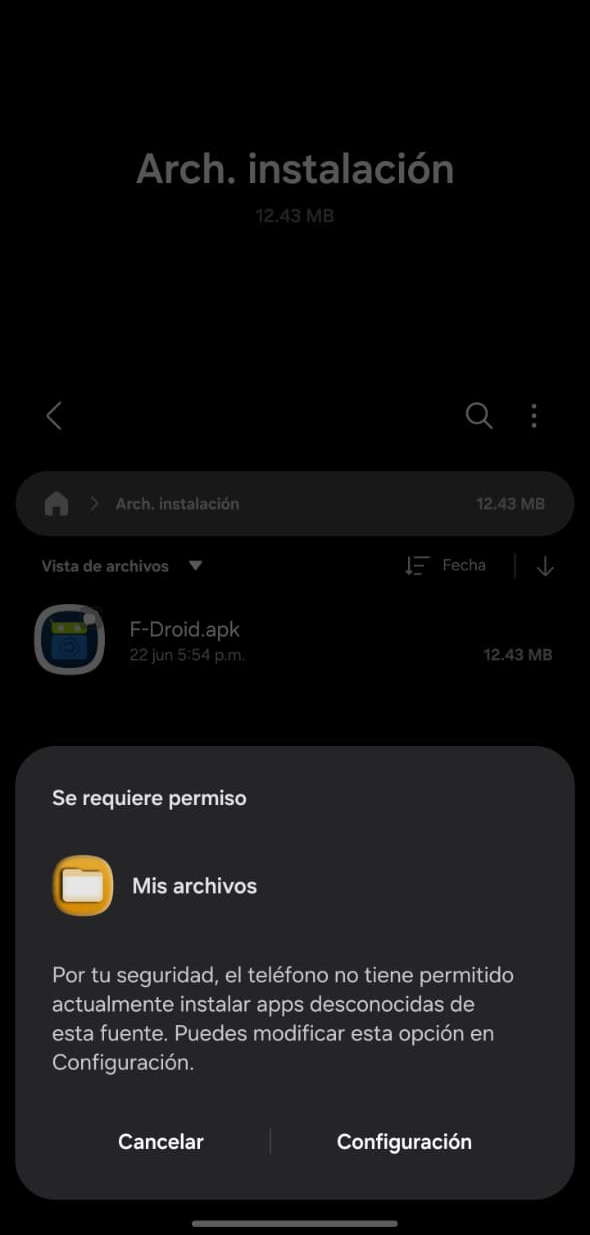
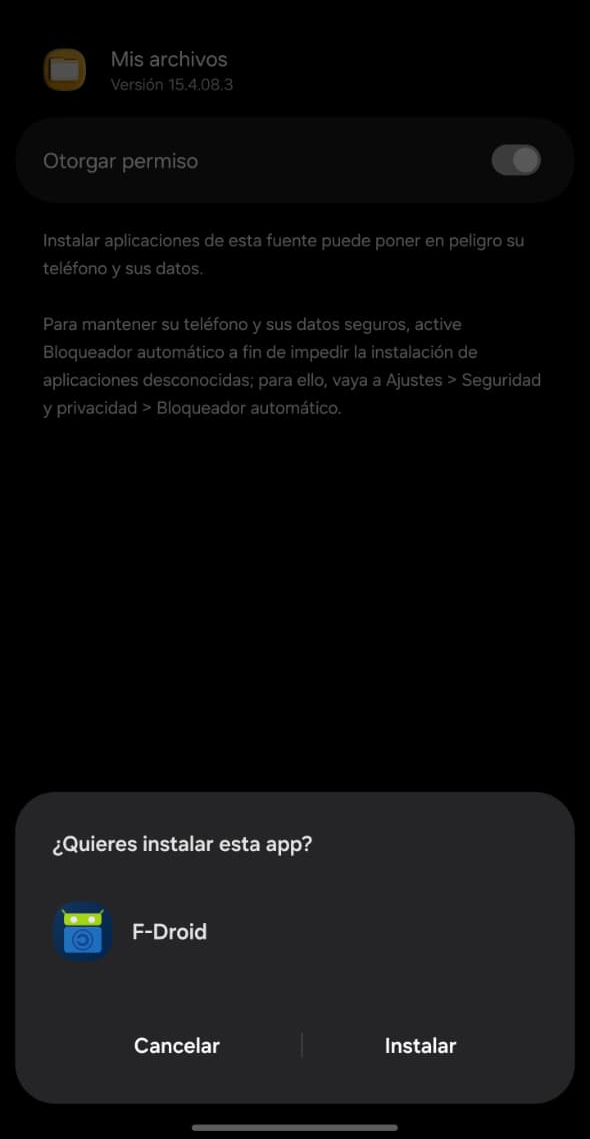
Abre el explorador de archivos de tu teléfono, busca el archivo F-Droid.apk y tócalo para instalarlo. El sistema te pedirá permiso para instalar apps de fuentes desconocidas — acéptalo.
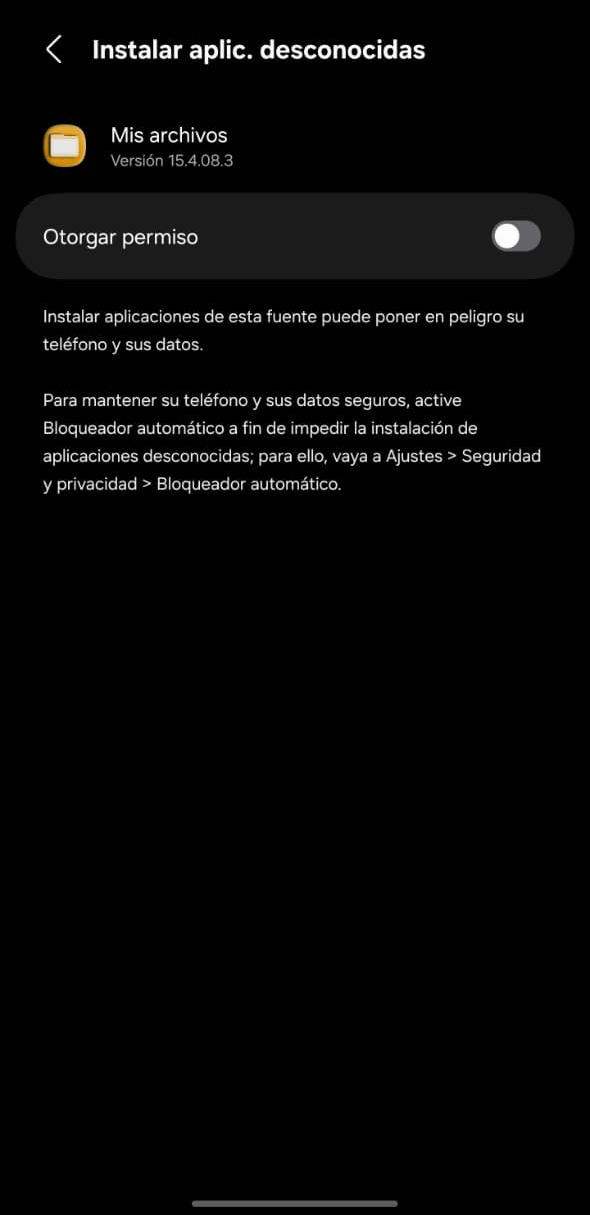
En la pantalla de instalación de aplicaciones desconocidas, activa la opción Otorgar permiso para continuar.
Cuando aparezca la ventana de confirmación, toca Instalar y espera a que finalice el proceso.
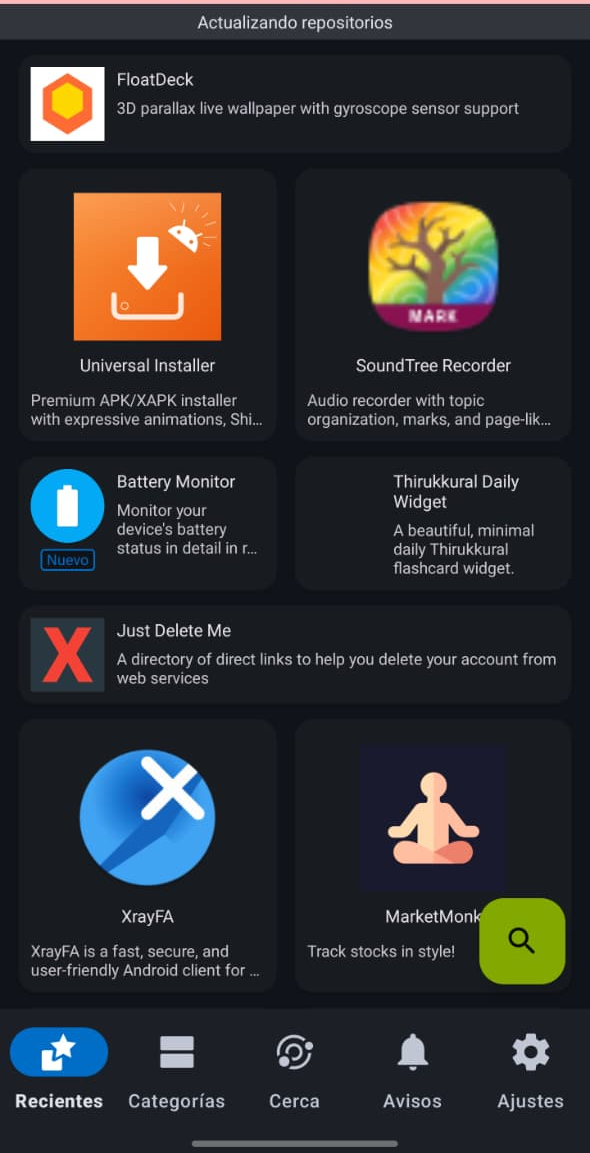
Al abrir F-Droid verás el catálogo principal de aplicaciones, similar a una tienda de aplicaciones como Play Store.
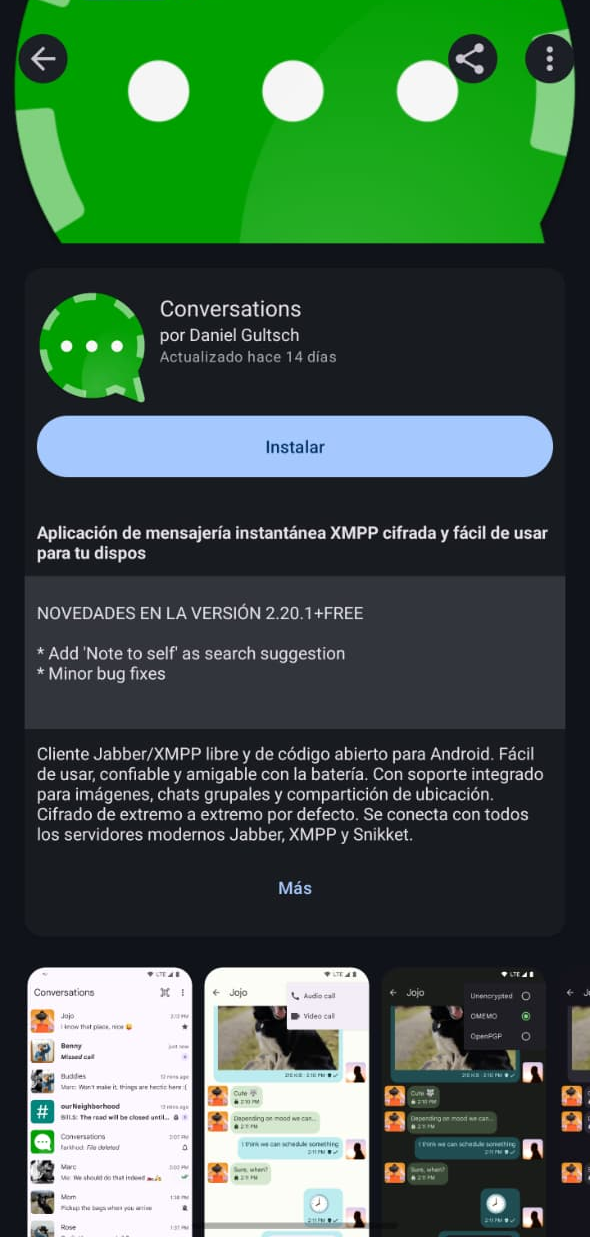
Presiona el icono de búsqueda, escribe Conversations, selecciona la aplicación y da a Instalar.
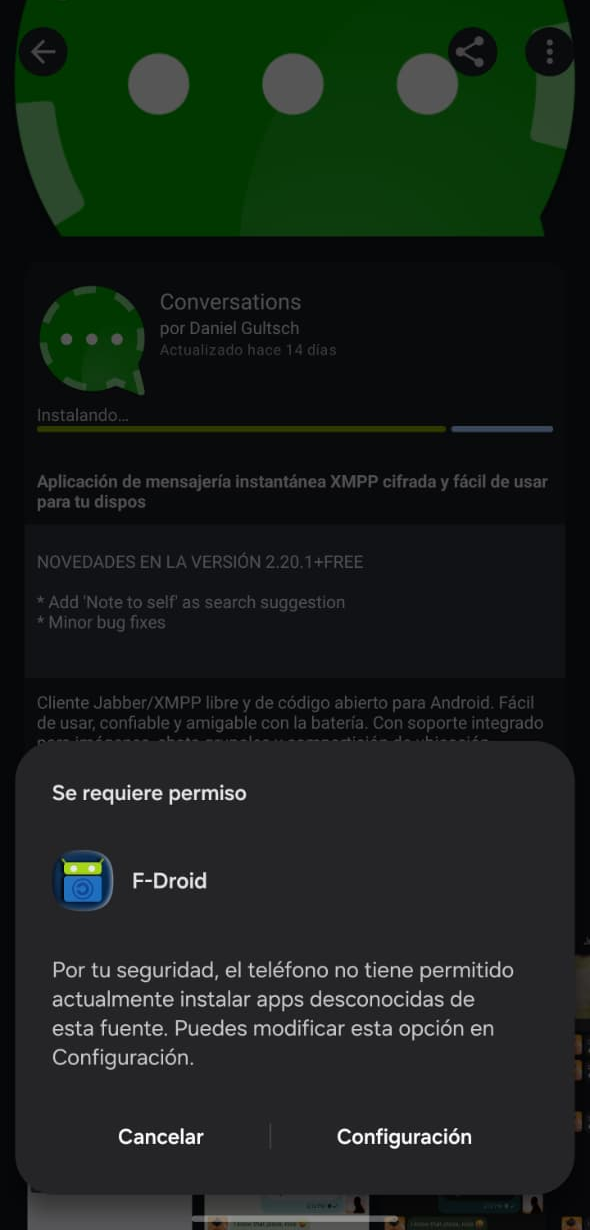
Si aparece el mensaje Se requiere permiso, presiona Configuración y activa la opción Otorgar permiso. Como en el paso 3.
Cuando termine la instalación, presiona Abrir para iniciar Conversations.
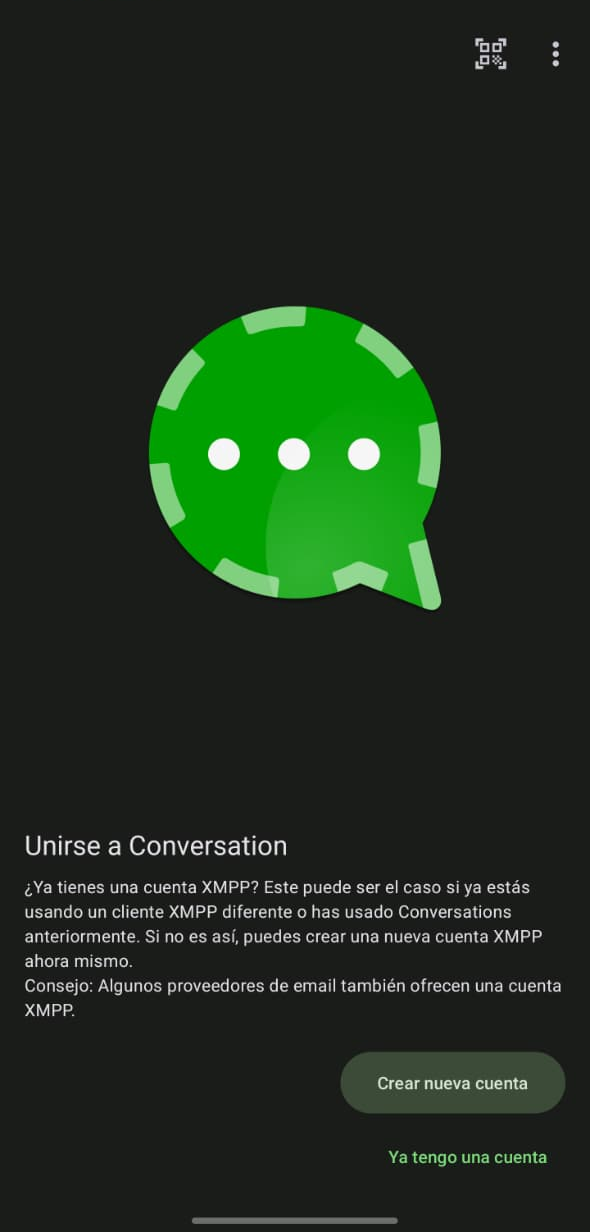
Para continuar, selecciona la opción Ya tengo una cuenta
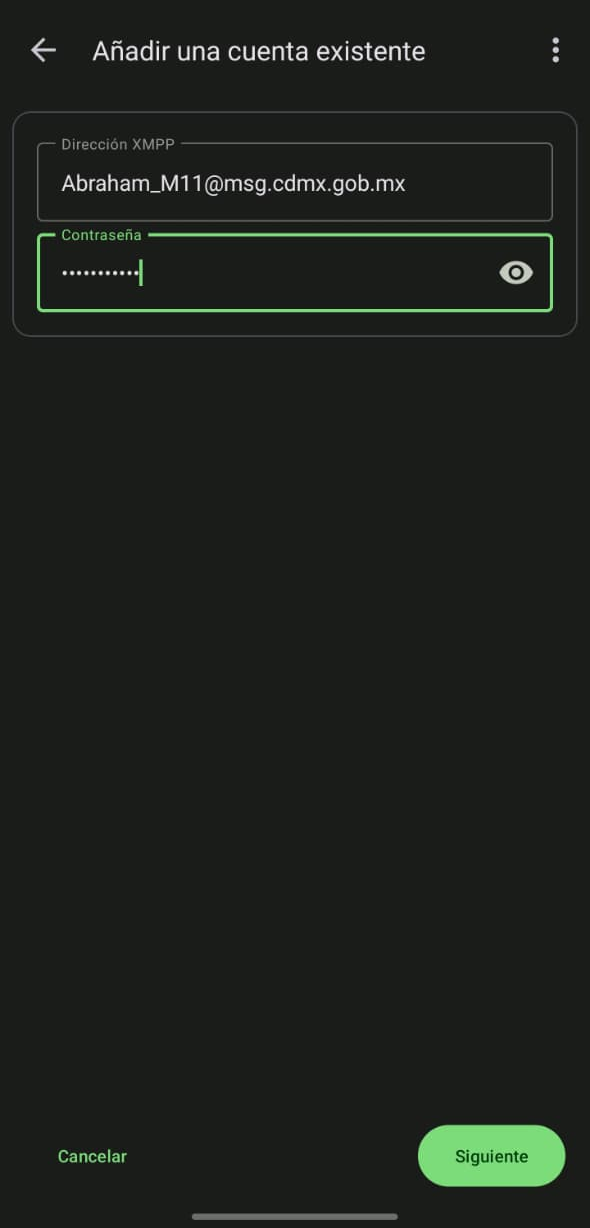
Dentro de Ya tengo una cuenta, ingresa el usuario que registraste previamente en el portal de la ADIP , seguido de @msg.cdmx.gob.mx, escribe tu contraseña y da clic en Siguiente
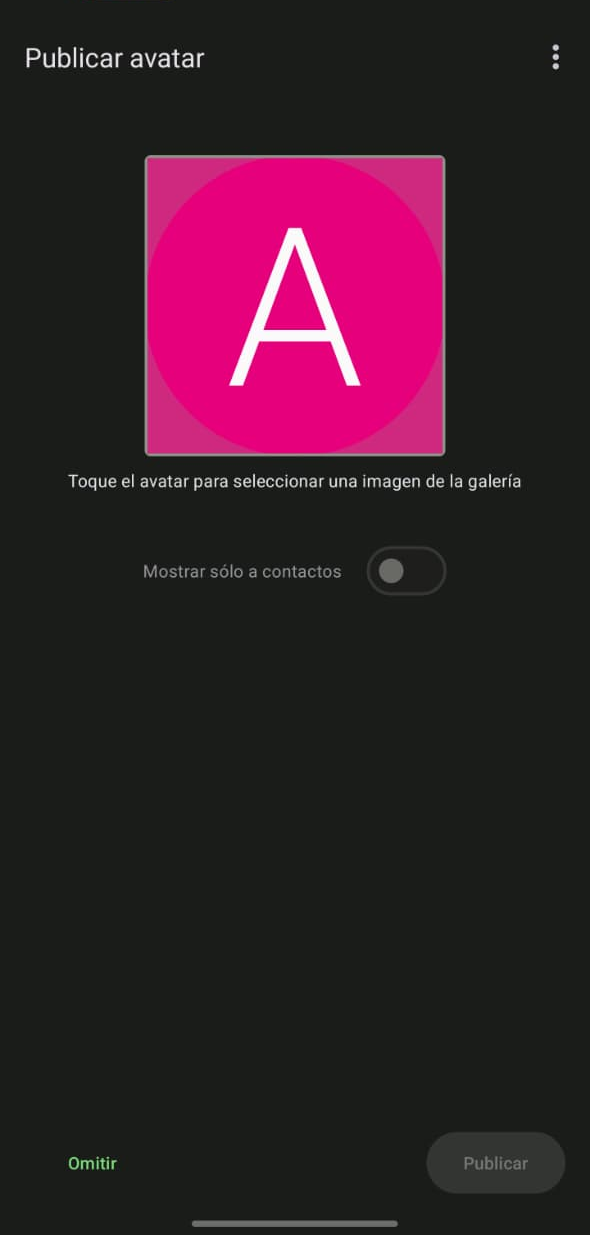
Para poder continuar, es necesario seleccionar una foto de perfil. Una vez que la imagen se haya cargado, haz clic en Siguiente
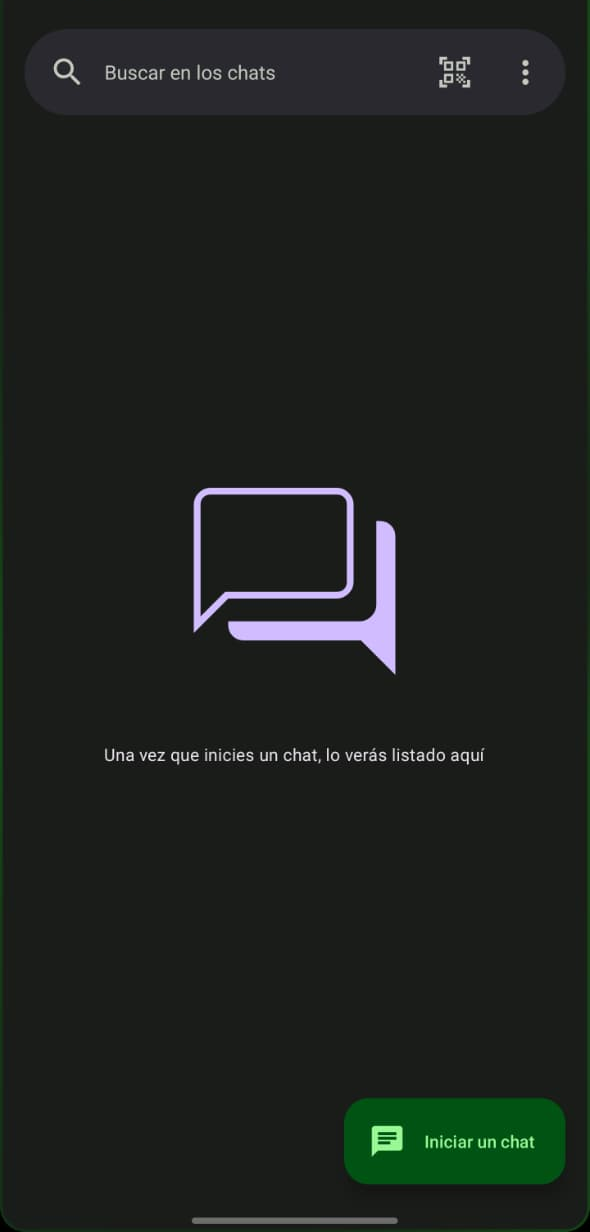
Si aparece la pantalla principal con el botón Iniciar un chat, significa que el registro se completó correctamente y la aplicación está lista para usarse.
Desde tu iPhone o iPad, abre la App Store desde la pantalla de inicio o toca el ícono que aparece a continuación.
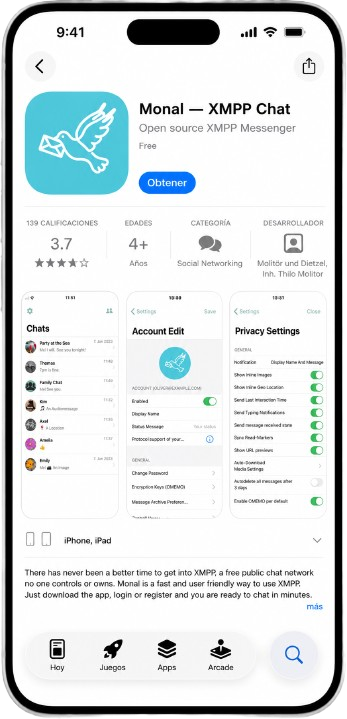
En la barra de búsqueda, escribe Monal — XMPP Chat y toca Obtener para instalar la aplicación. Espera a que finalice la instalación y después toca Abrir.
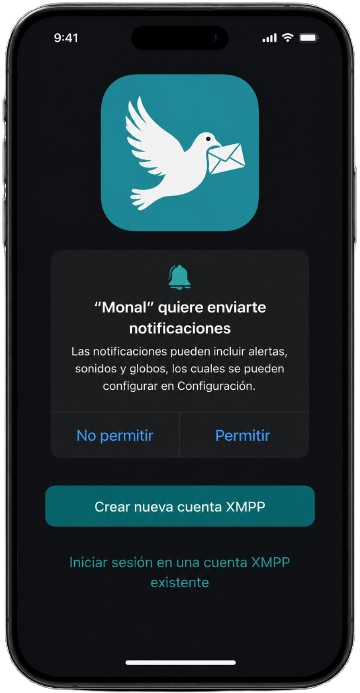
Cuando aparezca el mensaje "Monal desea enviarte notificaciones", toca Permitir para recibir notificaciones de la aplicación.
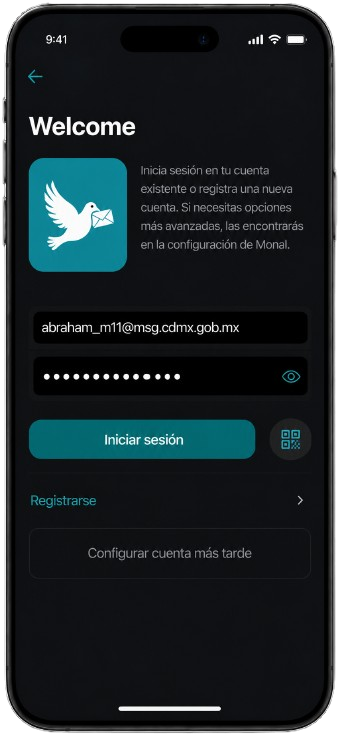
En la pantalla de inicio de sesión, ingresa el usuario que registraste previamente en el portal de la ADIP , seguido de @msg.cdmx.gob.mx. Después, escribe tu contraseña y toca Iniciar Sesión.
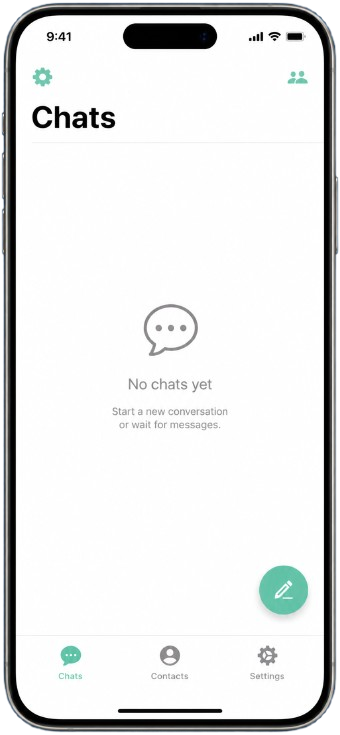
Si aparece la pantalla principal de la aplicación, significa que el inicio de sesión se completó correctamente y tu cuenta está lista para usarse.
Selecciona tu sistema operativo y descarga la versión correspondiente de Gajim.
Cuando finalice la instalación, abre Gajim desde el acceso directo del escritorio o desde el menú de aplicaciones de tu equipo.
 Gajim
Gajim
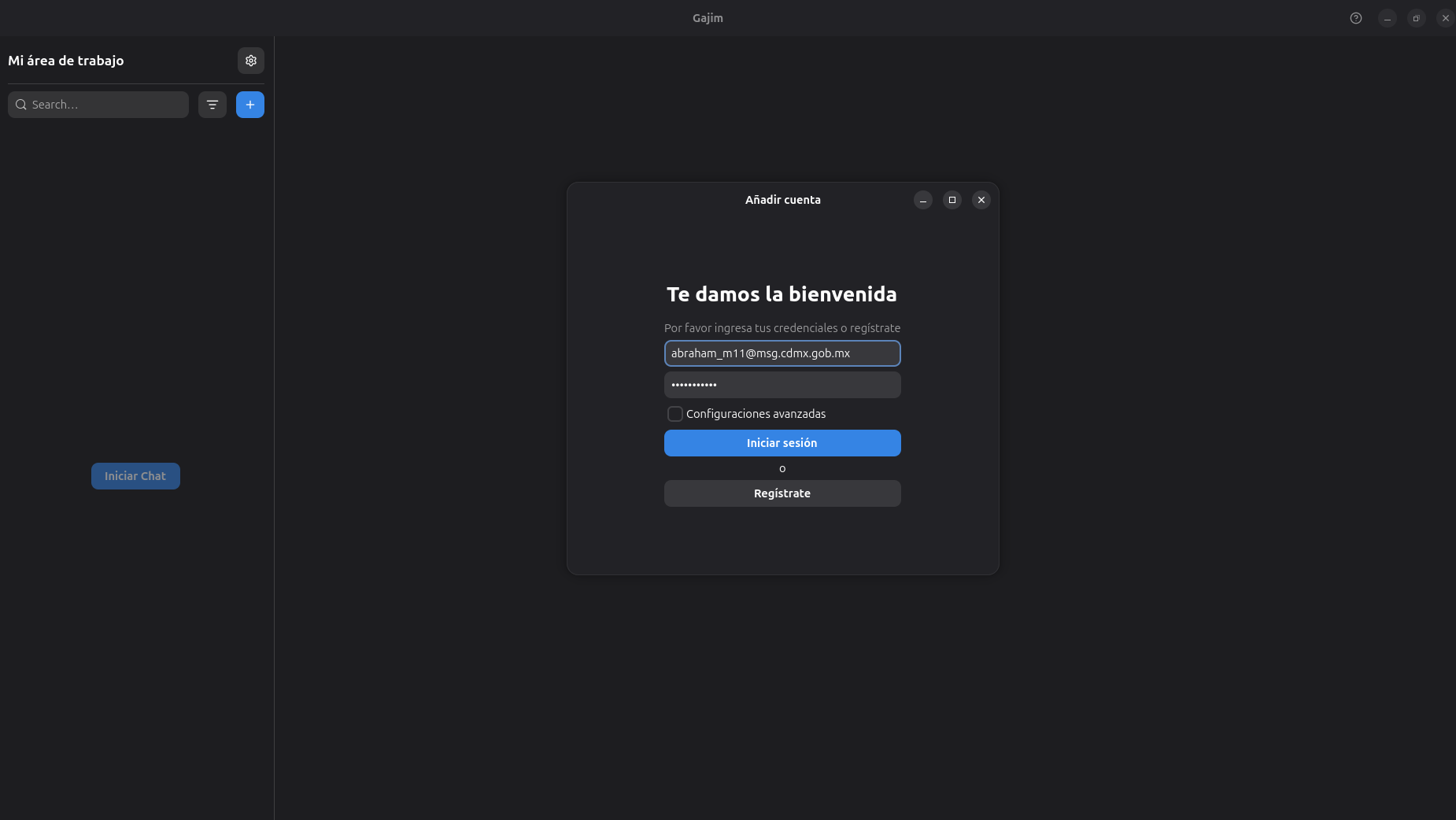
Al abrir Gajim, aparecerá la pantalla de inicio de sesión. Ingresa el usuario que registraste previamente en el portal de la ADIP , seguido de @msg.cdmx.gob.mx. Escribe tu contraseña y haz clic en Iniciar sesión.
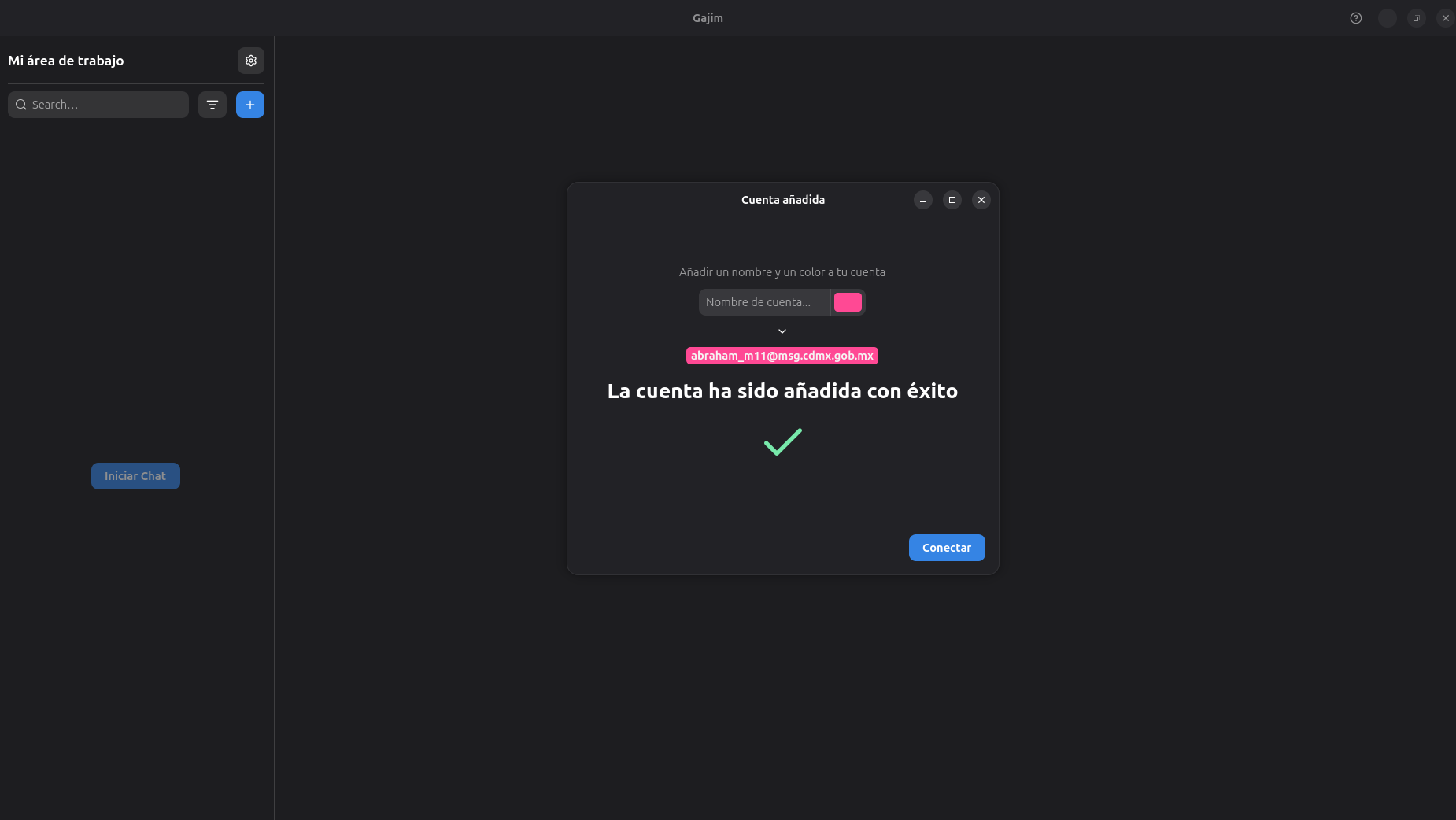
Tu cuenta se agregó correctamente a Gajim. Haz clic en Conectar para finalizar la configuración y comenzar a utilizar la aplicación.